Como configurar o Fire TV Stick HD (2026): guia completo passo a passo
Fire TV Stick HD (2026): guia rápido — desembale, conecte na TV via HDMI e ligue na tomada, pareie o controle, configure Wi-Fi e faça login na Amazon, atualize o sistema, instale os apps (Netflix, YouTube, Prime Video) e ajuste tela/som. Pronto pra usar em poucos minutos.
Palavra-chave principal: como configurar fire tv stick
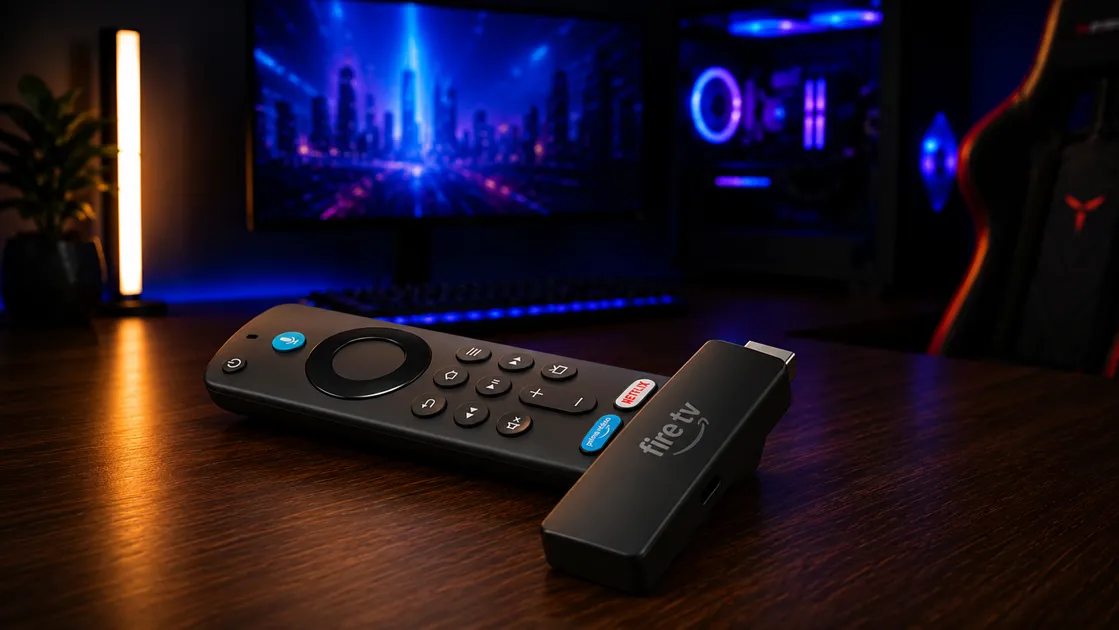
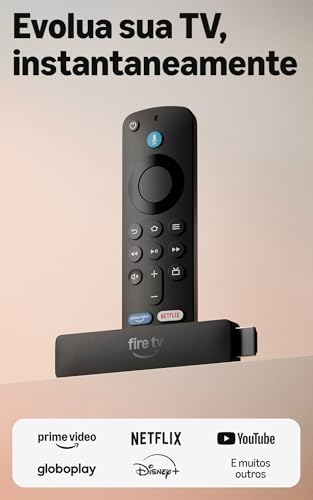
- Evolua sua TV instantaneamente – O Fire TV Stick HD é nosso streaming stick HD mais rápido até agora, com uma navegação …
- Jogue jogos Xbox – Jogue Call of Duty: Black Ops 7, Outer Worlds 2, Ninja Gaiden 4 e centenas de jogos no seu Fire TV St…
- A experiência Fire TV mais recente (lançamento 2026) – Nossa maior atualização do Fire TV tem um design novo e moderno q…
Por que este tutorial agora
A Amazon lançou em 2026 uma nova versão do Fire TV Stick HD com a maior atualização de interface da linha até hoje — navegação por categorias dedicadas, mais espaço para fixar aplicativos favoritos e acesso antecipado ao Alexa+, o novo serviço de IA generativa da Amazon. O dispositivo também ganhou suporte ao Xbox Game Pass via nuvem, permitindo jogar títulos como Call of Duty e Ninja Gaiden direto na TV, sem precisar de console.
Isso tudo fez o Fire TV Stick voltar a aparecer com força entre os eletrônicos mais vendidos da Amazon Brasil — e gerou uma onda de gente configurando o dispositivo pela primeira vez ou atualizando de um modelo antigo. Este guia cobre a instalação do zero até os ajustes que fazem diferença no uso diário.
O que vem na caixa
Fire TV Stick HD (o dongle em si)
Controle remoto por voz com Alexa (usa 2 pilhas AAA, inclusas)
Cabo HDMI extensor (para TVs com pouco espaço atrás)
Cabo USB e fonte de alimentação
Guia de início rápido
O dispositivo é alimentado pela própria TV via USB na maioria dos modelos recentes — só use a fonte incluída se sua TV não tiver uma porta USB com energia suficiente.
Passo a passo: instalação e configuração inicial
1. Conecte o Fire TV Stick na TV Encaixe o dongle direto em uma entrada HDMI livre da TV. Se o espaço for apertado (TVs de parede, por exemplo), use o cabo extensor HDMI incluído na caixa.
2. Ligue a energia Conecte o cabo USB do Fire TV Stick a uma porta USB da TV (a maioria dos modelos recentes alimenta o dispositivo dessa forma) ou, se sua TV não tiver USB com energia suficiente, use a fonte de parede inclusa.
3. Selecione a entrada HDMI correta na TV Use o controle da própria TV para mudar a entrada de vídeo para a porta HDMI onde você conectou o Fire TV Stick. A tela inicial da Amazon deve aparecer em poucos segundos.
4. Pareie o controle remoto Segure o botão home do controle por alguns segundos até uma mensagem de pareamento aparecer na tela. Na maioria dos casos, o pareamento acontece automaticamente assim que o dispositivo liga.
5. Conecte ao Wi-Fi Selecione sua rede na lista exibida na tela e digite a senha usando o controle remoto (ou o app Fire TV no celular, que permite digitar mais rápido).
6. Entre com sua conta Amazon Use o e-mail e senha da sua conta Amazon (a mesma que você usa para compras). Se não tiver conta, dá para criar direto pela TV.
7. Configure o Alexa+ (opcional) Durante a configuração, você recebe um convite por e-mail para o acesso antecipado ao Alexa+. Para ativar por voz, segure o botão Alexa no controle e diga "Alexa, vamos começar". O acesso antecipado é gratuito até pelo menos 30 de outubro de 2026; depois disso, passa a ser um benefício do Amazon Prime.
Perguntas frequentes
O Fire TV Stick HD precisa de assinatura para funcionar?
Não. O dispositivo em si é gratuito depois da compra única. Os aplicativos de streaming (Netflix, Disney+, HBO Max etc.) têm suas próprias assinaturas separadas, e existe bastante conteúdo gratuito com anúncios disponível também.
Qual a diferença entre o Fire TV Stick HD e o Fire TV Stick 4K?
O modelo HD entrega resolução até Full HD (1080p) e já cobre bem a maioria das TVs do mercado brasileiro. O 4K adiciona resolução Ultra HD, Dolby Vision e Dolby Atmos — só faz diferença real se sua TV também for 4K.
Dá para jogar no Fire TV Stick sem console?
Sim, através do Xbox Game Pass via nuvem, é possível jogar títulos atuais direto no dispositivo, streamando o jogo pela internet. É necessário assinatura do Game Pass e um controle compatível (vendido separadamente).
O Alexa+ tem custo no Fire TV Stick?
Durante o período de acesso antecipado (até pelo menos 30 de outubro de 2026), é gratuito. Depois, passa a ser um benefício incluso para assinantes do Amazon Prime; quem não é assinante Prime pode contratar separadamente.
O Fire TV Stick funciona em qualquer TV?
Funciona em qualquer TV com entrada HDMI, incluindo modelos mais antigos sem recursos smart — é justamente essa a função do dispositivo, transformar uma TV comum em uma smart TV.
Preciso trocar as pilhas do controle com frequência?
Não costuma ser frequente — o controle usa Bluetooth de baixo consumo, e as pilhas AAA inclusas normalmente duram alguns meses de uso diário antes de precisar de troca.
Configurando os aplicativos essenciais
Depois da instalação, vale organizar os apps antes de começar a assistir qualquer coisa:
Fixe os apps que você mais usa: na nova interface 2026, segure o botão de seleção sobre o ícone do app e escolha "Fixar" — isso evita ficar navegando por menus toda vez.
Instale por voz: segure o botão Alexa no controle e diga "Alexa, abrir loja de aplicativos" ou peça diretamente "Alexa, instalar Netflix" — o Fire TV busca e instala sem precisar navegar por menu.
Organize por perfil, se a TV for usada por mais de uma pessoa da casa: o Fire TV permite múltiplos perfis com histórico e recomendações separadas, configurável em Configurações > Minha Conta > Perfis.
Dicas rápidas que fazem diferença
Wi-Fi instável causando travamentos: se o streaming ficar travando, tente reposicionar o roteador mais perto da TV ou usar a banda de 5GHz, que costuma ter menos interferência que a de 2,4GHz em apartamentos com muitas redes vizinhas.
Economize energia: em Configurações > Preferências de Exibição > Suspensão, o dispositivo pode entrar em modo de economia automaticamente após um período de inatividade, sem precisar desconectar da tomada.
Comandos de voz para controlar a própria TV: além de navegar nos apps, o controle remoto do Fire TV Stick consegue ligar/desligar a TV e ajustar o volume por comando de voz, mesmo sendo de outra marca — vale configurar isso em Configurações > Controles e Dispositivos assim que ligar pela primeira vez.
Restrição para crianças: em Configurações > Controles Parentais, dá pra bloquear compras e definir uma classificação indicativa máxima de conteúdo por perfil.
Vale a pena comprar em 2026?
Sim, especialmente para quem ainda não tem um dispositivo de streaming ou está usando um modelo com mais de três ou quatro anos de uso. A nova interface, o acesso antecipado ao Alexa+ e o suporte a jogos via nuvem tornam essa geração um upgrade relevante — não apenas incremental como costuma acontecer em atualizações anuais de eletrônicos.
Divulgação: o Decode Layer participa do Programa de Associados da Amazon. Links de compra podem gerar comissão sem custo adicional para você.