Samsung Odyssey OLED G5 27″: como configurar e evitar burn-in
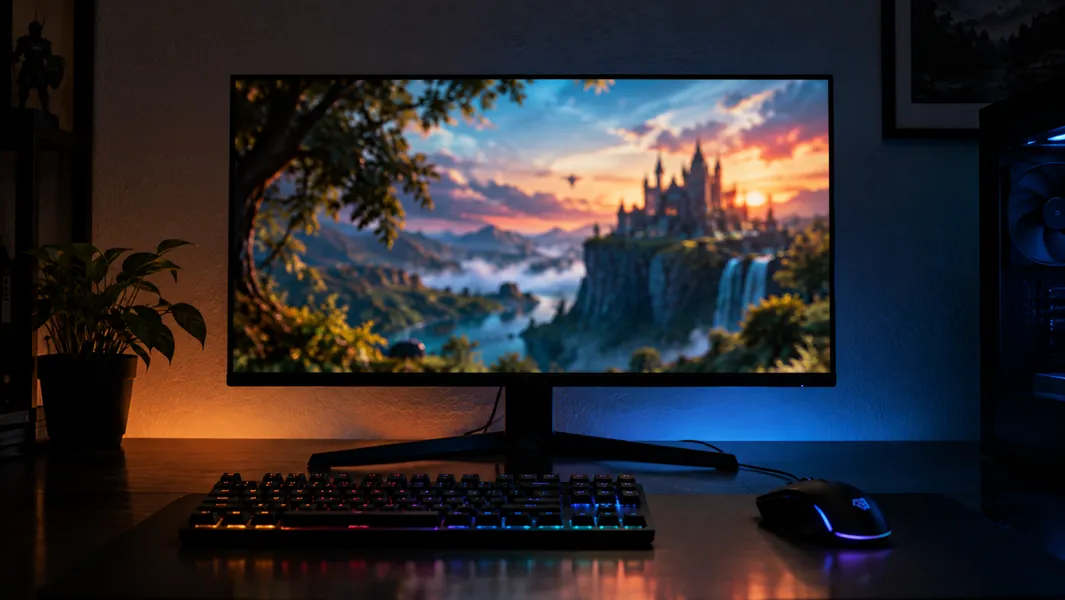
Resposta rápida: o Samsung Odyssey OLED G5 de 27 polegadas (linha G50SF) é um monitor QD-OLED com resolução QHD (2560 x 1440), 180 Hz e 0,03 ms de resposta. Para aproveitar o desempenho, conecte-o por DisplayPort, ative os 180 Hz no Windows e habilite G-Sync ou FreeSync na placa de vídeo. Para proteger o painel, deixe ligados os recursos do OLED Safeguard, não interrompa os ciclos de manutenção do monitor e evite deixar elementos estáticos (como barra de tarefas e HUDs) na tela em brilho máximo por horas.
Palavra-chave principal: Odyssey OLED G5 configuração
Atualizado em 30 de setembro de 2026. Conferimos as especificações em fichas técnicas e análises; os passos de configuração valem para Windows 11 e placas NVIDIA ou AMD.
Ficha rápida
| Item | Especificação |
|---|---|
| Tamanho e painel | 27 polegadas, QD-OLED, tela plana, com camada antirreflexo |
| Resolução | QHD, 2560 x 1440 |
| Taxa de atualização | Até 180 Hz, via DisplayPort |
| Tempo de resposta | 0,03 ms (GtG) |
| Sincronização | NVIDIA G-Sync Compatible e AMD FreeSync |
| HDR | HDR10 |
| Entradas | DisplayPort e HDMI 2.0 |
| Áudio | Sem alto-falantes; saída P2 de 3,5 mm para fones ou caixas |
| Proteção | OLED Safeguard (modulação térmica, detecção de logotipo e barra de tarefas, protetor de tela) |
| Preço no Brasil | Sugerido em R$ 3.220 no lançamento, em maio de 2026; análises recentes citam cerca de R$ 3.500 |
Os preços mudam com frequência, então confira o valor atual na loja antes de comprar.
O que o G5 entrega e para quem faz sentido?
O G5 é a versão de entrada da linha OLED da Samsung. O modelo de 2025 tinha painel diferente, e a geração atual adota QD-OLED, que combina pretos profundos com cores mais vivas. O preço, na casa dos R$ 3 mil no lançamento, fez dele uma das opções mais acessíveis de OLED no mercado brasileiro.
A estrutura é de plástico e não há iluminação RGB, o que reforça o perfil de entrada. Ele faz mais sentido para quem quer imagem de alto contraste em jogos e vídeo, sem exigir 240 Hz ou mais. Para comparar com outros modelos, veja nosso guia dos 10 melhores monitores gamers.
Passo a passo: configuração inicial
1. Conecte pelo cabo certo
Use DisplayPort para chegar aos 180 Hz. O HDMI 2.0 do monitor tem limites de largura de banda, então consulte o manual para saber quais combinações de resolução e taxa ele aceita.
2. Ative os 180 Hz no Windows
- Abra Configurações > Sistema > Tela (em alguns idiomas, “Vídeo”).
- Role até Tela avançada e escolha o monitor.
- Em Escolha uma taxa de atualização, selecione 180 Hz.
Sem esse passo, o Windows costuma manter 60 Hz, mesmo com o monitor capaz de mais.
3. Ative G-Sync ou FreeSync
- NVIDIA: abra o Painel de Controle NVIDIA, vá em Configurar G-Sync, marque a opção para o monitor e ative no modo em tela cheia e janela, se quiser.
- AMD: abra o Adrenalin, vá em Jogos > Display e ative o FreeSync.
O efeito é eliminar rasgos de imagem e travadas quando os quadros por segundo variam.
4. Configure o HDR
- Em Configurações > Sistema > Tela, ative Usar HDR para o monitor.
- Instale o app Calibração de HDR do Windows, da Microsoft Store, e ajuste os níveis de brilho e preto.
- Se o modo HDR deixar o desktop apagado, reduza o brilho do conteúdo SDR no mesmo menu.
5. Atualize o firmware e o software da Samsung
A página de suporte da Samsung Brasil disponibiliza atualizações de firmware e o Samsung Display Manager. Instale ambos para receber correções e acessar ajustes do monitor pelo Windows.
Como evitar burn-in: o que o monitor já faz e o que depende de você
Burn-in é a marca permanente que aparece quando elementos estáticos ficam muito tempo na tela e desgastam alguns pixels mais que outros. Nos OLED modernos o risco é baixo com uso normal, mas existe.
O que o G5 faz sozinho (OLED Safeguard)
| Recurso | O que faz |
|---|---|
| Modulação térmica | Reduz o brilho para controlar o calor, que acelera o desgaste do painel |
| Detecção de logotipo e barra de tarefas | Reduz o brilho de elementos que ficam parados por muito tempo |
| Protetor de tela | Escurece a tela após 10 minutos sem atividade e volta ao normal com qualquer comando |
| Pixel shift | Desloca levemente a imagem para distribuir o desgaste; fica sempre ativo e não tem chave para desligar |
| Pixel refresh | Ciclo de manutenção que equilibra o desgaste dos pixels, automático ou manual |
O que você deve fazer
- Não interrompa o ciclo de pixel refresh. Se o monitor pedir, deixe-o concluir com o PC desligado ou em modo de espera.
- Oculte a barra de tarefas automaticamente. Em Configurações > Personalização > Barra de tarefas > Comportamentos, ative o ocultar automático.
- Use tema escuro e papel de parede variável. Menos áreas claras fixas significa menos desgaste desigual.
- Configure o desligamento da tela no Windows. Em Configurações > Sistema > Energia, defina um tempo curto para apagar a tela.
- Evite brilho máximo para trabalho de escritório. Reserve o brilho alto para HDR e jogos.
- Não deixe o PC parado em uma tela fixa por horas, como planilhas, painéis de monitoramento ou jogos pausados.
- Use janelas em modo variável em vez de tela cheia estática quando puder, e feche overlays que não usa.
E a garantia?
Uma análise do modelo vendido nos Estados Unidos cita 3 anos de garantia que inclui burn-in. Confirme as condições no Brasil, pois a cobertura pode ser diferente e deve constar no termo de garantia do vendedor.
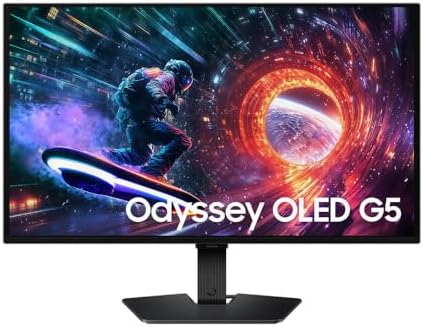
- QD-OLED em QHD
- Tempo de resposta de 0,03ms e taxa de atualização de 180Hz (GtG)
- Glare Free
Leia também
- OLED vs Mini-LED vs Micro-LED: o que realmente é diferente
- Os 10 melhores monitores gamers de 2026
- Mais guias na categoria Tutoriais & Dicas
Fontes
- Showmetech, lançamento do Odyssey OLED G5 no Brasil (maio de 2026): https://www.showmetech.com.br/samsung-lanca-monitor-odyssey-oled-g5-27-polegadas-no-brasil/
- TechTudo, review do Odyssey OLED G5 (setembro de 2026): https://www.techtudo.com.br/review/2026/09/monitor-samsung-odyssey-g5-e-o-oled-baratinho-que-vale-investir-review-edinfoeletro.ghtml
- Amazon EUA, ficha do G50SF com texto da Samsung sobre o OLED Safeguard: https://www.amazon.com/Samsung-Response-Compatible-FreeSyncTM-LS27FG500SNXZA/dp/B0FNQDNGXY
- B&H, especificações do G50SF: https://www.bhphotovideo.com/c/product/1910667-REG/samsung_ls27fg500snxza_27_qhd_qd_oled_180hz.html
- Samsung Brasil, suporte, firmware e Display Manager: https://www.samsung.com/br/support/model/LS27FG500SLMZD/
Histórico de atualizações
- 30/09/2026: publicação. Preços conferidos no lançamento e em análise recente.
Perguntas frequentes
O Odyssey OLED G5 tem burn-in?
Como todo OLED, pode ter. Com os recursos do OLED Safeguard ativos e hábitos de uso normais, o risco é baixo. Evite deixar imagens estáticas em brilho alto por longos períodos.
Como ativo 180 Hz no Odyssey OLED G5?
Conecte por DisplayPort, abra Configurações > Sistema > Tela > Tela avançada no Windows e selecione 180 Hz em "Escolha uma taxa de atualização".
O Odyssey OLED G5 é QD-OLED de verdade?
Sim. A geração atual usa painel QD-OLED da Samsung, com pretos profundos e cores amplas.
O G5 tem alto-falantes?
Não. Use fones ou caixas pela saída P2 de 3,5 mm.
O Odyssey OLED G5 é compatível com G-Sync e FreeSync?
Sim. Ele é certificado como G-Sync Compatible e funciona com AMD FreeSync.
Vale a pena em 2026?
Para quem quer um OLED acessível em QHD e 180 Hz, sim. Quem busca 240 Hz ou mais deve avaliar modelos de faixa superior.
Posso usar o G5 para trabalhar no escritório?
Pode, com cuidado. Use tema escuro, oculte a barra de tarefas, reduza o brilho e configure o desligamento automático da tela.
Nota de transparência: este conteúdo pode conter links de afiliado. Se você comprar através deles, o Decode Layer pode receber uma comissão, sem custo adicional para você.
Onde comprar
ELG, F80N, Suporte Articulado de Mesa, Pistão a Gás, Design Compacto e Retrátil, Ergonômico, Monitores 17'' a 35'', 2kg a 9kg, Preto — R$159,00. Ao comprar pelo link abaixo, você apoia o Decode Layer sem pagar nada a mais.
Link de afiliado. Como Associado da Amazon, podemos receber comissão por compras qualificadas.