Como migrar para o iPhone 18 Pro sem perder nada: passo a passo
Resposta rápida: para sair de um iPhone antigo, faça backup, deixe os dois aparelhos carregando e lado a lado e use o Início Rápido na configuração do novo. Para sair de um Android, use o app Migrar para iOS, da Apple. Nos dois casos, prepare antes o que não migra sozinho (WhatsApp, eSIM, cartões do Wallet e autenticadores) e só apague o aparelho antigo depois de conferir tudo no novo.
Palavra-chave principal: migrar para iPhone 18 Pro
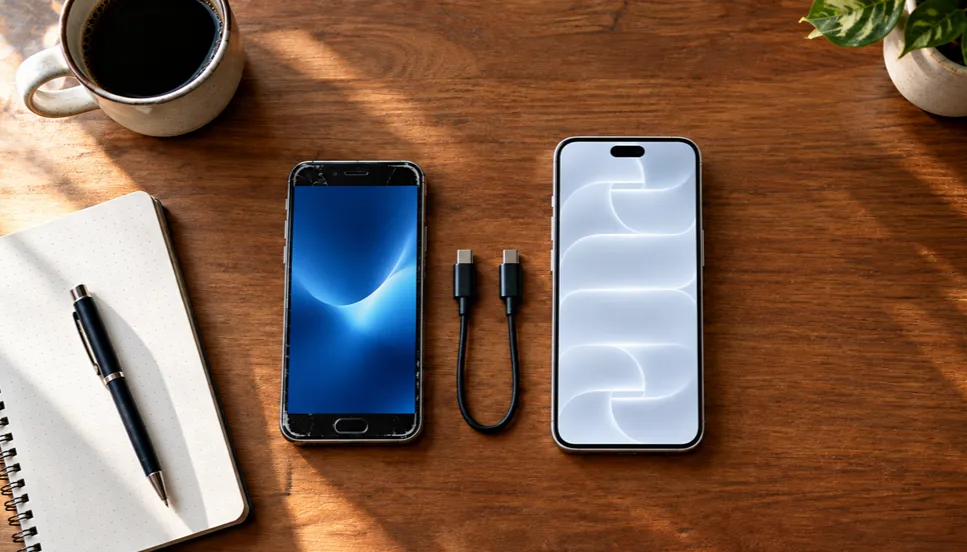
Atualizado em 30 de setembro de 2026. Os nomes de menus seguem o português do iOS e podem variar um pouco entre versões.
Contexto rápido
O iPhone 18 Pro e o 18 Pro Max chegaram às lojas brasileiras em 18 de setembro de 2026, com o iOS 27 de fábrica. Os preços de lançamento começam em R$ 11.999 (18 Pro, 256 GB) e R$ 12.999 (18 Pro Max, 256 GB). Como o armazenamento inicial é de 256 GB, confira se seu backup antigo cabe com folga.
Checklist antes de começar
| Item | Por quê | Feito? |
|---|---|---|
| Carregar os dois aparelhos (ou ligá-los na tomada) | A transferência pode demorar e consome bateria | ☐ |
| Conectar os dois ao Wi-Fi | Backups e downloads de apps usam muitos dados | ☐ |
| Atualizar o iPhone antigo para a versão mais recente do iOS | Reduz erros de compatibilidade | ☐ |
| Saber a senha do Apple ID e ter o aparelho antigo à mão | Verificação em duas etapas chega nele | ☐ |
| Fazer backup do WhatsApp | O histórico não entra no backup geral de todas as formas | ☐ |
| Anotar ou exportar códigos de autenticadores | Alguns apps não transferem os códigos sozinhos | ☐ |
| Verificar a operadora para eSIM | Nem todos os planos permitem transferir o eSIM pela configuração | ☐ |
| Liberar espaço no iCloud, se for usar backup nele | Backup incompleto é a causa mais comum de perda | ☐ |
Método 1: de iPhone para iPhone com o Início Rápido
É o caminho mais simples e mantém a maior parte dos dados e configurações.
- Ligue o iPhone 18 Pro e aproxime-o do iPhone antigo, com Bluetooth e Wi-Fi ativados.
- Toque em Continuar na tela do iPhone antigo e escaneie a animação que aparece no novo.
- Digite o código de acesso do aparelho antigo quando pedido.
- Configure o Face ID no novo aparelho.
- Escolha a forma de transferir. A transferência direta passa os dados de um aparelho para o outro. Se preferir, restaure a partir de um backup do iCloud.
- Aguarde e mantenha os dois próximos até o fim. Os apps continuam baixando em segundo plano depois da configuração.
Dica: se você tem o Apple Watch, pareie-o de novo ao iPhone novo depois da transferência e confirme a restauração.
Método 2: backup e restauração pelo iCloud
Use quando o Início Rápido não for possível (por exemplo, o antigo está com a tela quebrada).
- No iPhone antigo, abra Ajustes > seu nome > iCloud > Backup do iCloud.
- Toque em Fazer backup agora e aguarde o fim.
- No iPhone 18 Pro, siga a configuração inicial e escolha Restaurar do backup do iCloud.
- Entre com o mesmo Apple ID e selecione o backup mais recente.
Método 3: de Android para iPhone com o Migrar para iOS
- Instale o app Migrar para iOS da Apple no Android, pela Google Play.
- Ligue o iPhone novo e, na configuração, escolha Migrar dados do Android.
- No Android, abra o app, aceite os termos e digite o código exibido no iPhone.
- Selecione o que transferir, como contatos, mensagens, fotos, vídeos e calendários, e aguarde a conclusão.
- Se quiser levar o histórico do WhatsApp, inicie pelo app antes de finalizar a configuração do iPhone e siga as instruções na tela. O WhatsApp exige versões compatíveis nos dois aparelhos e o mesmo número de telefone.
- Depois, instale os apps no iPhone. Apps pagos precisam ser comprados de novo na App Store.
O que não migra sozinho (faça depois)
- WhatsApp. Entre com o mesmo número e restaure o backup do WhatsApp. Se o backup estava no iCloud, o histórico aparece após a verificação do número.
- eSIM e chip. Se a operadora oferecer, transfira o eSIM pela configuração do iPhone ou pelo app da operadora. Sem isso, você fica sem sinal.
- Cartões do Wallet e Apple Pay. Por segurança, os bancos pedem nova verificação de cada cartão.
- Autenticadores. Gerenciadores como Google Authenticator exigem exportar ou reconfigurar as contas.
- Apps de banco. Muitos pedem novo cadastro de biometria e confirmação do aparelho.
- Passkeys e senhas. Se você usa o Chaveiro do iCloud, elas sincronizam ao entrar com o mesmo Apple ID. Confira o acesso aos sites importantes.
- Apple Watch e acessórios. Pareie de novo e reconecte AirPods e outros dispositivos Bluetooth.
Problemas comuns e soluções
| Problema | Causa provável | O que fazer |
|---|---|---|
| O Início Rápido não reconhece o aparelho | Bluetooth desligado ou versões distantes do iOS | Ative Bluetooth e Wi-Fi e atualize o iPhone antigo |
| A transferência trava ou demora demais | Muitos dados ou Wi-Fi instável | Mantenha os aparelhos próximos e ligados à energia; se falhar, use o backup do iCloud |
| Faltam apps ou fotos | Downloads em segundo plano ainda em andamento | Espere algumas horas com Wi-Fi e carregador antes de concluir que algo sumiu |
| O iCloud avisa que não tem espaço | Plano gratuito de 5 GB | Libere espaço ou contrate um plano maior temporariamente |
| Sem sinal da operadora | eSIM não transferido | Fale com a operadora para reativar ou reemitir o eSIM |
| O WhatsApp não mostra o histórico | Backup antigo ou em outra conta | Confirme número e conta antes de instalar; restaure o backup correto |
Cuidados de segurança
- Não apague o aparelho antigo antes de conferir tudo: contatos, fotos, WhatsApp, cartões e acesso aos bancos.
- Desconfie de mensagens que pedem código de verificação para “liberar” sua migração. Nem a Apple nem as operadoras pedem esse código por telefone ou chat.
- Ao vender ou entregar o antigo, desative o Buscar iPhone, saia do Apple ID e apague em Ajustes > Geral > Transferir ou Redefinir o iPhone > Apagar Conteúdo e Ajustes.

- QUATRO CORES LINDAS. UM DESIGN RESISTENTE – Feito para durar, com estrutura unibody em alumínio e parte de trás em vidro…
- UM GRANDE SALTO EM BATERIA — Até 23 horas a mais de reprodução de vídeo que no iPhone 17 Pro. Até 23 horas de uso com ap…
- SIRI AI. SUA ASSISTENTE DE IA — A Siri AI é uma assistente de IA mais pessoal e mais poderosa. Faça perguntas, troque id…
Leia também
- Como usar a abertura variável do iPhone 18 Pro
- O futuro dos smartphones dobráveis
- Mais guias na categoria Tutoriais & Dicas
Fontes
- Apple, página do iPhone 18 Pro: https://www.apple.com/iphone-18-pro/
- Apple Newsroom, lançamento do iPhone 18 Pro e Pro Max: https://www.apple.com/newsroom/2026/09/apple-debuts-iphone-18-pro-and-iphone-18-pro-max/
- ANTI/HYPE, preços no Brasil e datas de venda: https://antihype.com.br/c/hardware/abertura-variavel-iphone-18-pro-como-funciona/
- Suporte da Apple, guias de Início Rápido, backup do iCloud e Migrar para iOS: https://support.apple.com/pt-br (confira os artigos atuais antes de publicar)
Histórico de atualizações
- 30/09/2026: publicação.
Perguntas frequentes
Como transfiro tudo do meu iPhone antigo para o iPhone 18 Pro?
Ligue o novo perto do antigo e use o Início Rápido, escolhendo a transferência direta. Se não for possível, restaure a partir de um backup do iCloud.
Como passo dados do Android para o iPhone 18 Pro?
Instale o app Migrar para iOS no Android, escolha migrar dados do Android na configuração do iPhone e digite o código exibido.
O WhatsApp passa automaticamente para o iPhone novo?
Não de forma garantida. Faça o backup do WhatsApp antes e restaure com o mesmo número no aparelho novo. De Android para iPhone, use a opção de migração disponível no Migrar para iOS.
Preciso de um plano de iCloud para migrar?
Não, se usar a transferência direta. O iCloud é necessário apenas para backup e restauração, e o plano gratuito de 5 GB costuma ser insuficiente.
Perco meus apps e fotos ao migrar?
Não, se a transferência terminar. Os apps continuam baixando depois da configuração. Só apague o antigo depois de conferir.
Quanto tempo leva a migração?
Depende da quantidade de dados e da conexão. Reserve algumas horas para o processo completo, incluindo o download dos apps.
Como transfiro o eSIM para o iPhone novo?
Pela configuração do iPhone, quando a operadora permite, ou pelo app e atendimento da operadora. Consulte a sua antes de começar.
Nota de transparência: este conteúdo pode conter links de afiliado. Se você comprar através deles, o Decode Layer pode receber uma comissão, sem custo adicional para você.
Onde comprar
JETech Capa Magnética para iPhone 18 Pro, Cereja Escura — R$75,05. Ao comprar pelo link abaixo, você apoia o Decode Layer sem pagar nada a mais.
Link de afiliado. Como Associado da Amazon, podemos receber comissão por compras qualificadas.